CockpitでKVM仮想マシンを作成する手順【初心者向け】
この記事では、CockpitのWeb UIを使ってKVM仮想マシンを作成する手順を解説します。 コマンドを使わずにブラウザだけでVMを作成できます。
この記事でできること
- Cockpitを使って新しい仮想マシンを作成する
- ISOイメージからLinuxをインストールする
- Guest Agentを設定してホストとの連携を強化する
前提条件
この記事の手順を実行するには、以下の準備が必要です。
| 必要なもの | 説明 |
|---|---|
| Cockpit | Webコンソールがインストール済み |
| libvirt | 仮想化基盤がセットアップ済み |
| cockpit-machines | VM管理プラグインがインストール済み |
| ISOイメージ | インストールするOSのISOファイル |
ディストリビューション別のセットアップ手順
| ディストリビューション | libvirt | cockpit-machines |
|---|---|---|
| AlmaLinux 10 | インストール手順 | インストール手順 |
| Ubuntu 24.04 | インストール手順(執筆予定) | インストール手順(執筆予定) |
検証環境
本記事は以下のような環境で動作確認を行なっております。
| OS | アーキテクチャ | 稼働環境 | 詳細(ハード/ソフト) |
|---|---|---|---|
| AlmaLinux 10.1 | x86_64 | 物理マシン | 自作PC (Intel Core i5) |
ISOイメージの準備
仮想マシンにOSをインストールするには、ISOイメージが必要です。
ISOイメージのダウンロード
各ディストリビューションの公式サイトからISOイメージをダウンロードします。
| OS | ダウンロードURL |
|---|---|
| AlmaLinux | https://almalinux.org/get-almalinux/ |
| Ubuntu Server | https://ubuntu.com/download/server |
| Debian | https://www.debian.org/distrib/ |
ISOイメージの配置場所
ダウンロードしたISOイメージは、libvirtがアクセスできる場所に配置します。
推奨される配置場所は /var/lib/libvirt/images/ です。
$ sudo mv ~/Downloads/AlmaLinux-10.1-x86_64-minimal.iso /var/lib/libvirt/images/ファイルの権限確認
ISOファイルがlibvirtから読み取れることを確認します。
$ ls -lah /var/lib/libvirt/images/
-rw-r--r--. 1 root root 1.5G Jan 18 16:12 AlmaLinux-10.1-x86_64-minimal.iso
仮想マシンの作成
Cockpitから仮想マシンを作成していきます。
仮想マシン画面を開く
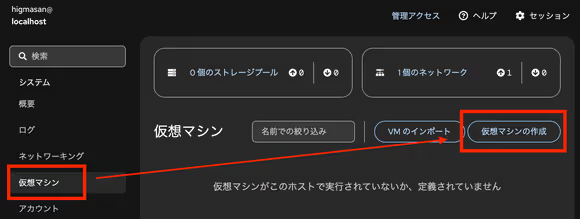
Cockpitにログインし、左メニューから「仮想マシン」をクリックします。
仮想マシンの作成を開始する
「仮想マシンの作成」ボタンをクリックします。
VM作成フォームの入力
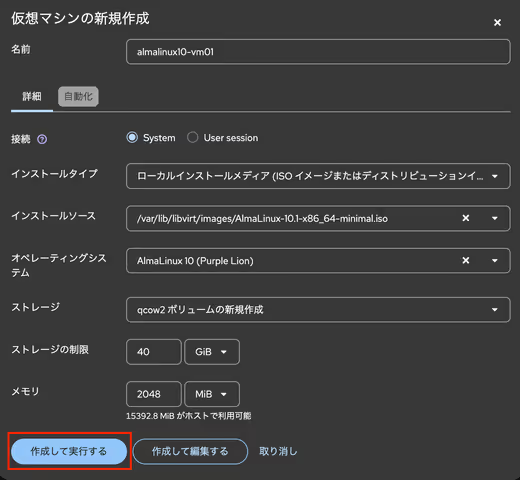
以下の項目を入力します。
| 項目 | 説明 | 入力例 |
|---|---|---|
| 名前 | VMの識別名 | almalinux10-vm01 |
| インストールタイプ | インストールメディア | ローカルインストールメディア |
| インストールソース | ISOファイルのパス | /var/lib/libvirt/images/AlmaLinux-10.1-x86_64-minimal.iso |
| オペレーティングシステム | 自動検出または手動選択 | AlmaLinux 10 |
| ストレージ | ディスクサイズ | 40 GiB |
| メモリ | 割り当てメモリ | 2048 MiB |
リソース設定の目安
用途に応じたリソース配分の目安です。
| 用途 | CPU | メモリ | ディスク |
|---|---|---|---|
| 最小構成(検証用) | 1 vCPU | 1 GiB | 10 GiB |
| 開発サーバー | 2 vCPU | 2-4 GiB | 20-40 GiB |
| 本番サーバー | 4+ vCPU | 8+ GiB | 50+ GiB |
作成と起動
「作成して実行する」をクリックすると、VMが作成され自動的に起動します。
「作成して編集する」を選択した場合は、手動で起動する必要があります。
OSのインストール
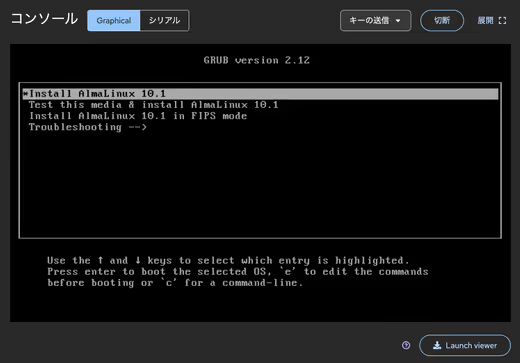
VMが起動したら、コンソールからOSをインストールします。
コンソールに接続する
作成したVMの行をクリックして詳細画面を開き、「コンソール」タブを選択します。
インストールの実行
通常のOSインストール手順に従ってインストールを進めます。
| OS | インストール手順 |
|---|---|
| AlmaLinux 10 | Anacondaインストーラーの使い方 |
| Ubuntu 24.04 | Ubuntu Serverのインストール |
インストール完了後
インストールが完了したら、VMを再起動します。
ISOイメージは自動的にアンマウントされない場合があるため、必要に応じて手動で取り外してください。
Guest Agentの設定
Guest Agent(QEMU Guest Agent)をインストールすると、ホストとゲスト間の連携が強化されます。
Guest Agentでできること
| 機能 | 説明 |
|---|---|
| IPアドレスの表示 | CockpitからゲストのIPを確認できる |
| ファイルシステムのフリーズ | スナップショット取得時の整合性確保 |
| 適切なシャットダウン | ホストからのシャットダウン要求を正しく処理 |
Guest Agentのインストール
ゲストOS内で以下のコマンドを実行します。
AlmaLinux / Rocky Linux / RHEL系の場合
$ sudo dnf install qemu-guest-agent
$ sudo systemctl enable --now qemu-guest-agent
Ubuntu / Debian系の場合
$ sudo apt install qemu-guest-agent
$ sudo systemctl enable --now qemu-guest-agent
Guest Agentの動作確認
Guest AgentがOS内部と通信できているか、以下のコマンドsudo virsh qemu-agent-command [VM名] '{"execute":"guest-get-osinfo"}'で確認しましょう。
$ sudo virsh qemu-agent-command almalinux10-vm01 '{"execute":"guest-get-osinfo"}'次のように何かOS情報が帰ってきたらOKです。
{"return":{"name":"AlmaLinux","kernel-release":"6.12.0-124.8.1.el10_1.x86_64","version":"10.1 (Heliotrope Lion)","pretty-name":"AlmaLinux 10.1 (Heliotrope Lion)","version-id":"10.1","kernel-version":"#1 SMP PREEMPT_DYNAMIC Tue Nov 11 11:41:04 EST 2025","machine":"x86_64","id":"almalinux"}}よくある操作
VMの起動・停止
仮想マシン一覧から対象のVMを選択し、右上のメニューから操作できます。
| 操作 | 説明 |
|---|---|
| 実行 | VMを起動 |
| シャットダウン | ゲストOSに停止要求を送信 |
| 強制オフ | 即座に電源を切断(非推奨) |
| 再起動 | ゲストOSを再起動 |
スナップショットの作成
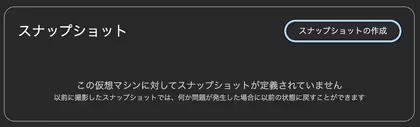
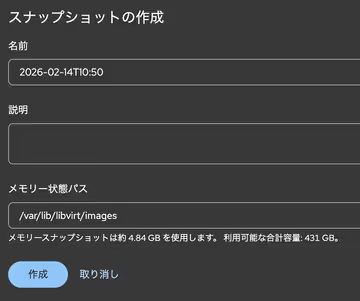
VMの状態を保存しておくことで、いつでもその時点に戻すことができます。
- VMの詳細画面を開く
- 「スナップショット」タブを選択
- 「スナップショットを作成」をクリック
- 名前と説明を入力して保存
VMの削除
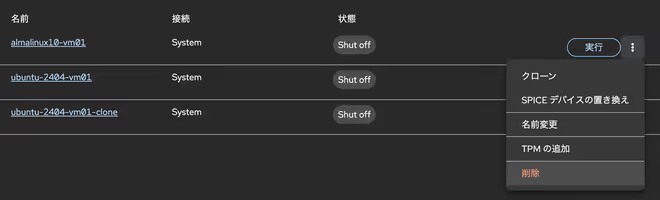
不要になったVMは以下の手順で削除できます。
- VMを停止する
- VMの詳細画面で「削除」をクリック
- 「ストレージも削除する」にチェックを入れる(ディスクも不要な場合)
- 確認して削除
トラブルシューティング
ISOファイルが選択できない
原因: SELinuxによるアクセス制限
対処法: ISOファイルを推奨ディレクトリに移動する
sudo mv /path/to/your.iso /var/lib/libvirt/images/
sudo restorecon -v /var/lib/libvirt/images/*.iso
コンソールが真っ黒のまま
原因: VMがまだ起動中、またはディスプレイ設定の問題
対処法:
- 数秒待ってからリロードする
- VMを再起動する
- グラフィックスの設定を確認する
ネットワークに接続できない
原因: デフォルトネットワークが起動していない
対処法:
sudo virsh net-start default
sudo virsh net-autostart default
VMの起動が遅い
原因: ストレージのI/O性能が低い
対処法:
- ディスクのキャッシュ設定を変更する
- SSDを使用する
- virtioドライバを使用していることを確認する
まとめ
この記事では、Cockpitを使ってKVM仮想マシンを作成する方法を解説しました。
ISOイメージを/var/lib/libvirt/images/に配置
Cockpitの「仮想マシン」から「仮想マシンの作成」
必要な情報を入力して作成
コンソールからOSをインストール
Guest Agentをインストールして連携強化
関連記事
事前準備
AlmaLinux 10にlibvirtをインストールしてKVM仮想化環境を構築する
higmasan.com
cockpit-machinesをインストールする | AlmaLinux 10対応
higmasan.com
セットアップ
【Cockpit】仮想マシンをLANに参加させる:ブリッジ接続の設定手順 (KVM)
higmasan.com
より詳しく学ぶ
virshコマンドのチートシートを作成する予定
OSのインストール
AlmaLinux 10をインストールする方法(Anaconda共通手順)
higmasan.com
Ubuntu Server 24.04をインストールする手順
higmasan.com