AlmaLinux 10をインストールする方法(Anaconda共通手順)
この記事では、AlmaLinux 10.1 を Anaconda(インストーラー)を使ってインストールする手順を解説します。物理マシン、仮想マシン(UTM/KVM)共通の操作です。
AlmaLinux 10のインストーラー(Anaconda)は非常にシンプル化されており、基本的な構成であれば数クリックで完了します。
この記事で解説する範囲
- 言語設定
- インストール先ディスクの選択
- 管理者権限を持つユーザーの作成
👇Mac (Apple Silicon) ユーザーはこちら
AlmaLinux 10をUTMにインストールする【M1/M2/M3/M4 Mac対応】
higmasan.com
👇Linux KVM (Cockpit) ユーザーはこちら
CockpitでKVM仮想マシンを作成する手順【初心者向け】
higmasan.com
検証環境
| OS | アーキテクチャ | 稼働環境 | 詳細 |
|---|---|---|---|
| AlmaLinux 10.1 | x86_64 | 物理サーバー | 自作PC (Intel Core i5) |
| AlmaLinux 10.1 | aarch64 | 仮想環境 | UTM 4.7 / Mac mini M4 Pro |
インストール手順
インストーラーが起動したら、以下の手順で進めます。
言語の選択
インストール作業に使用する言語を選択します。
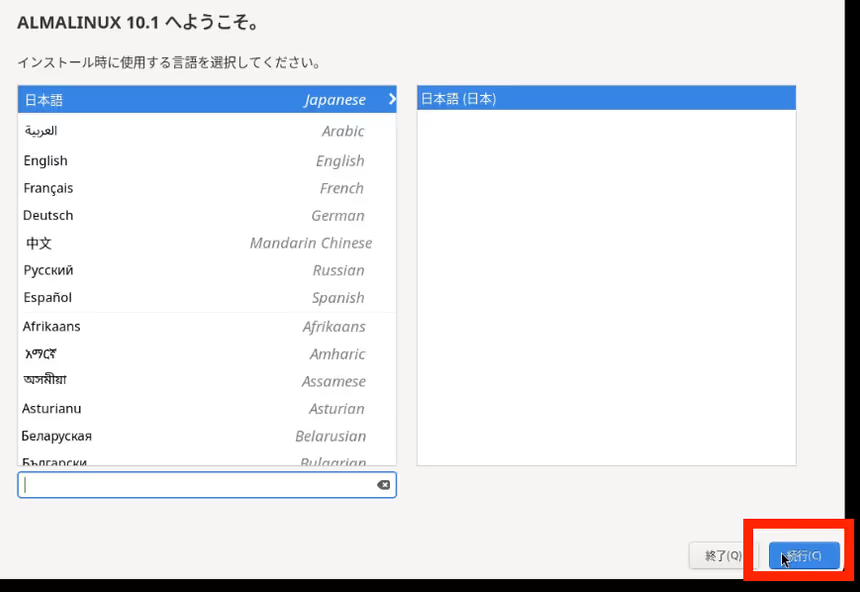
検索バーに「japanese」と入力するとすぐに見つかります。日本語を選択し「続行」をクリックします。
インストール概要の設定
インストール概要画面が表示されます。ここで赤い「!」アイコンがついている項目は設定必須です。 最小構成であれば、以下の2箇所のみ設定すればOKです。
- インストール先(システム)
- ユーザーの作成(ユーザー設定)
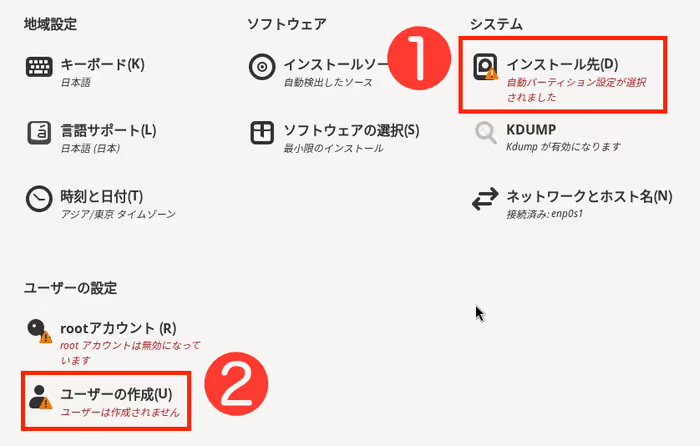
インストール先の指定
OSを書き込むディスクを選択します。「インストール先」アイコンをクリックします。
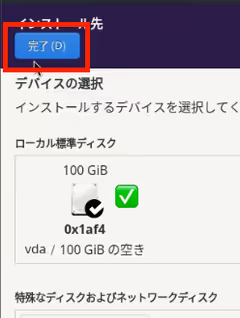
基本的に 「自動構成」 のままで問題ありません。 対象のローカル標準ディスクにチェックが入っている(アイコンの枠が濃くなっている)ことを確認し、左上の「完了」を押します。
管理者ユーザーの作成
ログインに使用するユーザーを作成します。「ユーザーの作成」アイコンをクリックします。
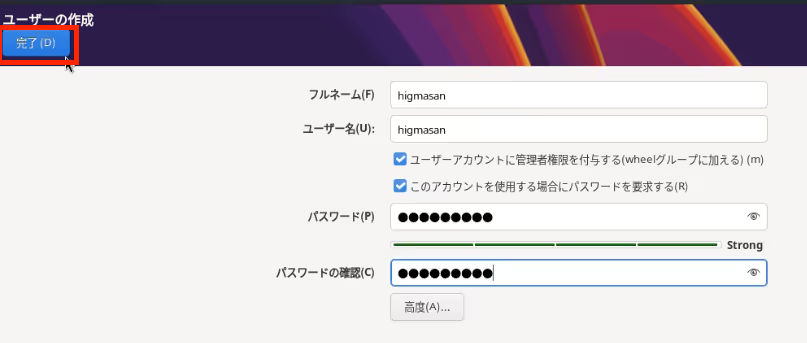
フルネーム、ユーザー名、パスワードを入力します。 重要な点として、「このユーザーを管理者にする(Make this user administrator)」に必ずチェックを入れてください。 これにより
sudoコマンドが使えるようになります。インストールの実行
全ての警告アイコンが消えたら、画面右下の「インストールの開始」をクリックします。
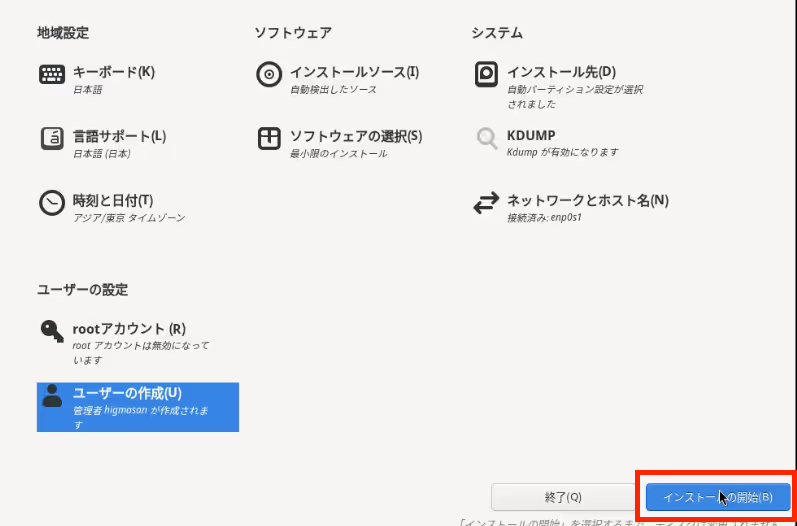
環境によりますが、数分〜10分程度でプログレスバーがいっぱいになります。
システムの再起動
「インストールが完了しました!」と表示されたら、「システムの再起動」をクリックします。
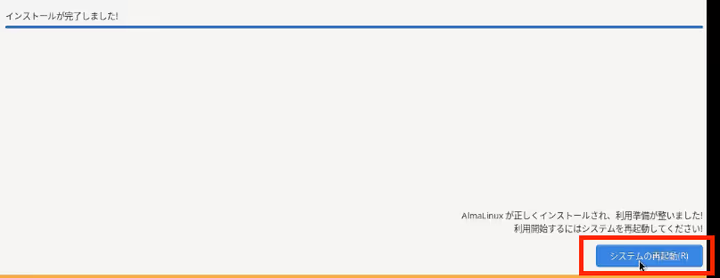
これにてインストール作業は完了です。
トラブルシューティング & FAQ
インストール時によくある疑問をまとめました。
Q. rootパスワードの設定画面がありません
A. AlmaLinux 9以降(RHEL 9以降)のGUIインストーラーでは、管理権限を持つユーザー(sudoユーザー)を作成する場合、rootアカウントはデフォルトでロック(無効化)される仕様が推奨されています。「ユーザーの作成」で「このユーザーを管理者にする」にチェックを入れれば、そのユーザーで管理操作が可能です。
Q. ソフトウェアの選択(GUI/Minimal)はどこですか?
A. 「インストール概要」画面の「ソフトウェアの選択」から変更可能です。 デフォルトはISOによって異なります。
boot.isoやdvd.iso:選択可能(デフォルトはServer with GUIの場合が多い)minimal.iso:Minimalインストール固定(選択肢が出ない場合があります)
Q. 再起動後もまたインストーラーが起動してしまいます
A. インストールメディア(ISOファイル)が挿入されたままになっています。 仮想マシンの設定画面からCD/DVDドライブを空にするか、起動順序(Boot Order)を変更してハードディスクを優先にしてください。
次のステップ:環境ごとのISO取り外し
再起動後にログイン画面に進むためには、ISOファイルの取り外しが必要です。お使いの環境に合わせて以下の記事を参照してください。
👇UTM(Mac/Apple Silicon)の場合
/linux/almalinux/10/install-almalinux-10-utm/#iso-remove
higmasan.com👇Cockpit(KVM)の場合
/virtualization/kvm/create-vm-with-cockpit/#iso-remove
higmasan.comまとめ
AlmaLinux 10のインストールは非常にシンプルです。 一度インストールしてしまえば、あとはSSHやターミナルでの設定がメインになります。
次は、日本語環境のセットアップやSSH接続の設定を行いましょう。
AlmaLinux 10を日本語環境にする手順【日本語化・ロケール・入力まで】
higmasan.com