AlmaLinux 10をUTMにインストールする【M1/M2/M3/M4 Mac対応】
この記事では、Apple Silicon搭載Mac上でUTMを使ってAlmaLinux 10.1をインストールする方法を解説します。 サーバー用途を想定した最小構成(Minimal)でのインストール手順です。
AlmaLinux 10とは
AlmaLinuxは、Red Hat Enterprise Linux(RHEL)と互換性のある無料のLinuxディストリビューションです。CentOSの後継として、エンタープライズ用途やサーバー学習に広く使われています。
| 特徴 | 説明 |
|---|---|
| RHELクローン | RHELと1:1のバイナリ互換 |
| 無料 | 商用利用も無料 |
| 長期サポート | 10年間のサポート |
| 安定性 | エンタープライズグレードの品質 |
この記事について
私はM4 Mac miniでAlmaLinux 10の検証環境を構築し、日常的にサーバー管理の学習に使用しています。この記事では、実際にインストールした経験をもとに、つまずきやすいポイントも含めて解説します。
この記事でできること
- ゴール: M1/M2/M3/M4 Mac上にAlmaLinux 10.1の仮想環境を構築
- 対象読者: Mac初心者、Linux学習者、検証環境を作りたい人
- 所要時間: 約30分(ダウンロード時間除く)
前提条件
この記事を進めるには、以下の準備が必要です。
| 必要なもの | 説明 |
|---|---|
| Mac(Apple Silicon) | M1/M2/M3/M4搭載Mac |
| UTM | インストール済み |
| ストレージ空き容量 | 最低20GB以上 |
UTMをMacにインストールする方法【Apple Silicon対応】
higmasan.com
検証環境
本記事の作業手順は、以下の環境にて検証を行いました。
| ゲストOS | ホストマシン | アーキテクチャ | UTMバージョン |
|---|---|---|---|
| AlmaLinux 10.1 | Mac mini M4 Pro(macOS Tahoe 26.2) | aarch64(ARM64) | 4.7 |
AlmaLinux 10のISOイメージをダウンロードする
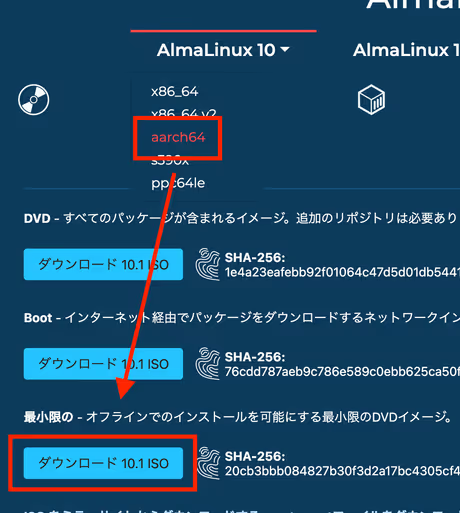
ダウンロード手順
AlmaLinux公式サイトにアクセスする
「AlmaLinux 10」を選択する
アーキテクチャで「aarch64」を選択する
「Minimal」のISOをダウンロードする
ISOの種類と選び方
| ISOの種類 | サイズ | 用途 |
|---|---|---|
| Minimal | 約2GB | サーバー用途(本記事で使用) |
| DVD | 約10GB | GUIを含む全機能 |
| Boot | 約1GB | ネットワークインストール用 |
ダウンロードするファイル
AlmaLinux-10.1-aarch64-minimal.isoUTMで仮想マシンを作成する
UTMでの仮想マシン作成の基本手順は、以下の記事で解説しています。
UTMでLinux仮想マシンを作成する方法【共通手順】
higmasan.com
AlmaLinux 10用の設定例
| 項目 | 設定値 |
|---|---|
| 名前 | AlmaLinux 10.1 |
| 方式 | 仮想化 |
| OS | Linux |
| メモリ | 4096 MB |
| CPU | 2コア以上 |
| ストレージ | 50 GB |
| 起動ISOイメージ | AlmaLinux-10.1-aarch64-minimal.iso |
AlmaLinux 10をインストールする
インストーラーの起動
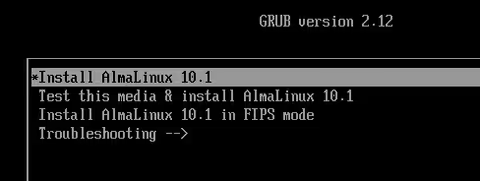
仮想マシンを起動すると、ブートメニューが表示されます。
「Install AlmaLinux 10.1」を選択してEnterキーを押します。
Anacondaインストーラーでの操作
インストーラー(Anaconda)が起動したら、画面の指示に従って設定を行います。
AlmaLinux 10をインストールする方法(Anaconda共通手順)
higmasan.com
インストール後の設定
ISOイメージの解除
インストールが完了したら、起動ISOイメージを解除します。
仮想マシンを停止する
仮想マシンの設定を開く
CD/DVDの項目を「空」に変更する

設定を保存する
動作確認
インストールが正常に完了したか、以下の項目を確認します。
ログイン確認
仮想マシンを起動し、インストール時に作成したユーザー名とパスワードでログインします。
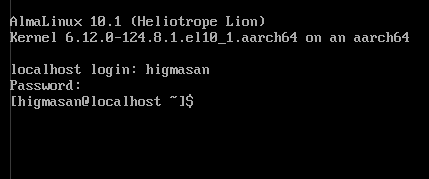
Minimal構成でインストールしたため、GUIではなくCUI(コマンドライン)のログイン画面が表示されます。
| 入力項目 | 内容 |
|---|---|
| login | インストール時に作成したユーザー名 |
| Password | インストール時に設定したパスワード |
OSバージョンの確認
ログイン後、AlmaLinux 10.1が正しくインストールされているか確認します。
cat /etc/os-release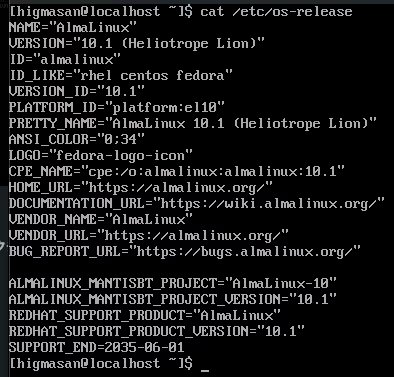
以下の出力が確認できれば、AlmaLinux 10.1が正常にインストールされています。
NAME="AlmaLinux"
VERSION="10.1 (Heliotrope Lion)"
ID="almalinux"
VERSION_ID="10.1"
ネットワーク接続の確認
インターネットに接続できるか確認します。
ping -c 3 google.com以下のような応答があれば、ネットワーク接続は正常です。
PING google.com (142.250.xx.xx) 56(84) bytes of data.
64 bytes from xxx.xxx.xxx.xxx: icmp_seq=1 ttl=117 time=10.5 msディスク容量の確認
割り当てたディスク容量が正しく認識されているか確認します。
df -h/(ルート)のサイズが設定した容量に近い値であれば問題ありません。
動作確認のまとめ
| 確認項目 | コマンド | 成功の目安 |
|---|---|---|
| ログイン | - | プロンプトが表示される |
| OSバージョン | cat /etc/os-release | AlmaLinux 10.1と表示 |
| ネットワーク | ping -c 3 google.com | 応答がある |
| ディスク | df -h | 設定した容量が認識されている |
すべての確認項目が正常であれば、AlmaLinux 10.1のインストールは完了です。
次のステップ
AlmaLinux 10にSSH接続設定をする【鍵認証・config設定】
higmasan.com
AlmaLinux 10【最新】Dockerインストール手順|RHEL 10互換
higmasan.com
AlmaLinux 10を日本語環境にする手順【日本語化・ロケール・入力まで】
higmasan.com
トラブルシューティング
インストーラーが起動しない
症状: ブートメニューが表示されず、画面が真っ黒のまま
対処法:
- ISOファイルが正しく設定されているか確認
- UTMを再起動して再度試す
- ISOファイルを再ダウンロードする
「Test this media」でエラーが出る
症状: ISOの整合性チェックで失敗する
対処法:
- ISOファイルが破損している可能性があるため、再ダウンロード
- ダウンロード時にチェックサムを確認する
画面が真っ黒で何も表示されない
症状: VMを起動しても何も表示されない
対処法:
- 数分待つ(起動処理中の可能性)
- UTMのディスプレイ設定を変更(「virtio-gpu-pci」に変更)
- メモリ割り当てを増やす
ネットワークに接続できない
症状: pingコマンドでエラーが出る
対処法:
# ネットワークインターフェースを確認
ip addr

# DHCPでIPアドレスを再取得
sudo dhclient
UTMのネットワーク設定が「共有ネットワーク」になっているか確認してください。
動作が非常に遅い
症状: 操作に対する反応が遅い
原因と対処法:
| 原因 | 対処法 |
|---|---|
| x86_64版ISOを使用している | aarch64版を使用する |
| メモリ不足 | 割り当てを増やす(4GB以上推奨) |
| 仮想化ではなくエミュレーション | UTM設定で「仮想化」を選択 |
よくある質問(FAQ)
Q. なぜaarch64版を使うのですか?
Apple SiliconはARMアーキテクチャのため、ARM版(aarch64)のAlmaLinuxを使用します。x86_64版を使用するとエミュレーションになり、動作が非常に遅くなります。
Q. AlmaLinuxとRocky Linuxの違いは?
どちらもRHELクローンで、機能的にはほぼ同じです。
| 項目 | AlmaLinux | Rocky Linux |
|---|---|---|
| 運営 | AlmaLinux OS Foundation | Rocky Enterprise Software Foundation |
| 初リリース | 2021年3月 | 2021年6月 |
| 特徴 | CloudLinux社が支援 | CentOS創設者が主導 |
どちらを選んでも問題ありませんが、本サイトではAlmaLinuxを使用しています。
Q. Minimal版とDVD版、どちらを選ぶべき?
| 用途 | 推奨ISO |
|---|---|
| サーバー用途 | Minimal(本記事で使用) |
| デスクトップ用途 | DVD |
| 学習・検証 | Minimal |
サーバー用途やLinux学習目的なら、Minimal版で十分です。必要なパッケージは後からdnfコマンドでインストールできます。
Q. インストール後にGUIを追加できますか?
はい、以下の記事でGNOMEデスクトップのインストール方法を解説しています。
AlmaLinux 10 Minimal(CUI)にGNOME(GUI)をインストールする方法【UTM/Apple Silicon】
higmasan.com
Q. 物理サーバーにも同じ手順でインストールできますか?
基本的な流れは同じですが、以下の点が異なります。
- ISOをUSBメモリに書き込む必要がある
- x86_64サーバーの場合はx86_64版ISOを使用
- ネットワーク設定が環境により異なる
Q. 仮想マシンにどのくらいのリソースを割り当てるべき?
用途に応じた目安です。
| 用途 | メモリ | CPU | ストレージ |
|---|---|---|---|
| 最小構成(学習用) | 2 GB | 1コア | 20 GB |
| 開発環境 | 4 GB | 2コア | 50 GB |
| Docker実行 | 8 GB | 4コア | 100 GB |
まとめ
AlmaLinux 10.1のaarch64版ISOをダウンロード
UTMで仮想マシンを作成
ISOから起動してAnacondaでインストール
インストール後にISOを解除
ログインして動作確認
関連記事
AlmaLinux 10について
AlmaLinux 10 の使い方・インストール手順まとめ|Linux
higmasan.com
AlmaLinux 10をインストールする方法(Anaconda共通手順)
higmasan.comUTMについて
UTMとは?Apple Silicon MacでLinuxを動かす仮想化ソフト
higmasan.com
UTMをMacにインストールする方法【Apple Silicon対応】
higmasan.comUTMでLinux仮想マシンを作成する方法【共通手順】
higmasan.comインストール後の設定
AlmaLinux 10にSSH接続設定をする【鍵認証・config設定】
higmasan.comAlmaLinux 10【最新】Dockerインストール手順|RHEL 10互換
higmasan.comAlmaLinux 10を日本語環境にする手順【日本語化・ロケール・入力まで】
higmasan.com