AlmaLinux 10を日本語環境にする手順【日本語化・ロケール・入力まで】
AlmaLinux 10をデスクトップOSとして快適に利用するための、日本語ロケール設定、フォント導入、日本語入力(IME)のセットアップ手順を解説します。
AlmaLinux 10をMinimalインストールした場合、デフォルトは英語ロケール(LANG=C.UTF-8等)になっています。
サーバー用途ならそのままでも問題ありませんが、デスクトップとして利用する場合、GUIでの文字化け対策や日本語入力の設定が不可欠です。
この記事でできること
- システム全体のロケールを日本語(
ja_JP.UTF-8)に変更する - 文字化け(豆腐)を防ぐ日本語フォントの導入
- 日本語入力システム(IBus + Anthy)のセットアップ
所要時間: 約10分
AlmaLinux 10 Minimal(CUI)にGNOME(GUI)をインストールする方法【UTM/Apple Silicon】
higmasan.com
検証環境
| OS | アーキテクチャ | 稼働環境 | 詳細(ハード/ソフト) |
|---|---|---|---|
| AlmaLinux 10.1 | aarch64 | 仮想環境 | UTM 4.7 / Mac mini M4 Pro |
手順1: システムロケールの日本語化
まずはコマンドライン(ターミナル)で、システム全体の言語設定を変更し、必要なフォントを導入します。
現在の設定を確認
以下のコマンドで現在のロケールを確認します。
localectl出力例:
System Locale: LANG=C.UTF-8 VC Keymap: jp ...LANGがC.UTF-8やen_US.UTF-8になっている場合、英語環境です。また、dateコマンドなどで日時表記が英語になっていることも確認できます。言語パックのインストール
日本語ロケール定義を含むパッケージをインストールします。これがないと日本語への切り替えができません。
sudo dnf install -y glibc-langpack-ja langpacks-jaロケールを日本語に変更
localectlコマンドを使って設定を変更します。sudo localectl set-locale LANG=ja_JP.UTF-8設定を即時反映させたい場合は、設定ファイルを読み込み直します(または再起動します)。
source /etc/locale.confdateコマンドを打ち、日本語(例:2025年 12月 31日...)で表示されれば成功です。日本語フォントの導入(豆腐対策)
GUIアプリやブラウザで日本語が「□(豆腐)」になるのを防ぐため、Google Noto Fonts(CJK)をインストールしておきます。
sudo dnf install -y google-noto-sans-cjk-fonts
手順2: 日本語入力(IME)の導入
GNOME上でかな漢字変換を行うためのIMEを導入します。ここでは導入が比較的シンプルで安定している Anthy を使用します。
IBus-Anthyのインストール
sudo dnf install -y ibus-anthyエンジンの確認
IBusがAnthyを認識しているか確認します。
ibus list-engine | grep -i anthy
# 出力例: anthy - Anthy
手順3: GNOME設定での入力ソース追加
ここからはGUI(デスクトップ画面)での操作です。インストールしたAnthyを有効化し、切り替えられるようにします。
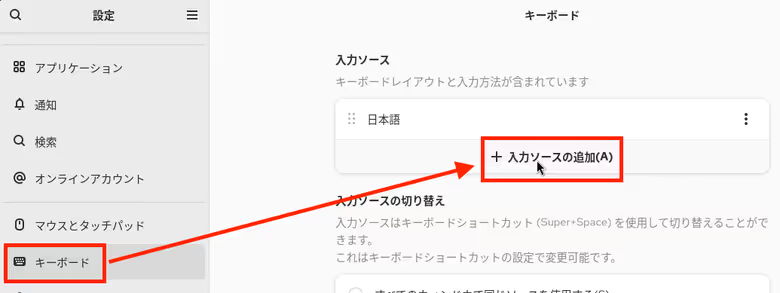
入力ソースの追加画面へ
「設定」アプリを開き、[キーボード] → [入力ソース] のセクションにある「+(追加)」ボタンをクリックします。
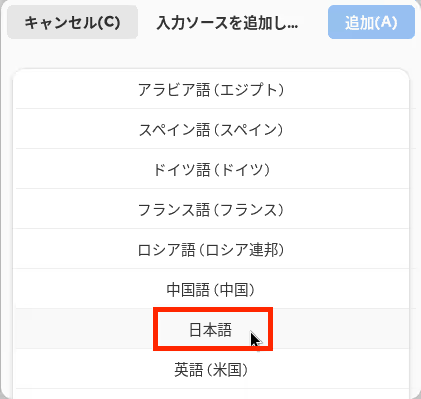
日本語を選択
「入力ソースの追加」ウィンドウで「日本語」を選択します。(リストに見当たらない場合は、下の検索バーに入力してください)
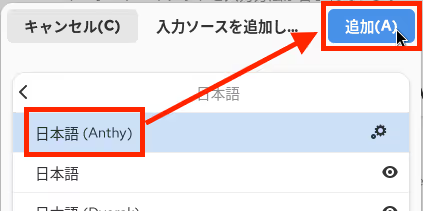
Anthyを選択して追加
詳細一覧から**「日本語 (Anthy)」**を選択し、緑色の「追加」ボタンをクリックします。
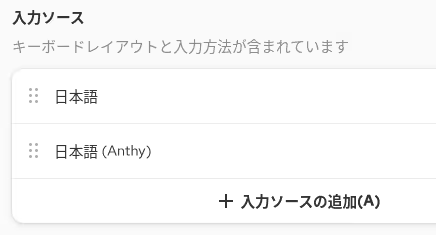
設定完了の確認
入力ソースの一覧に「日本語 (Anthy)」が追加されていれば設定完了です。
動作確認
テキストエディタやターミナルを開き、入力切替をテストします。
デフォルトでは Super(Command/Windows) + Space で入力ソースを切り替えられます。
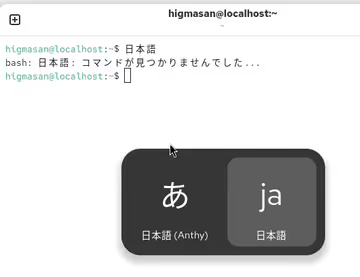
画面右上のメニューバーに「あ」や「Anthy」のアイコンが表示され、日本語入力ができれば成功です。
よくある質問(FAQ)
Q. 設定してもメニューなどが英語のままです
A. 一度ログアウトしてから再度ログインするか、OSを再起動してください。GUI環境はログイン時に言語設定を読み込みます。
Q. Mozcは使えますか?
A. 使えますが、EPELリポジトリの追加が必要になる場合や、設定手順が少し複雑になる場合があります。まずはOS標準のリポジトリで完結するAnthyで環境を整えることをおすすめします。
まとめ
AlmaLinux 10 Minimalからデスクトップとして日本語環境を整える手順は以下の通りです。
glibc-langpack-ja等を入れ、ロケールをja_JP.UTF-8に変更- 文字化け対策として
google-noto-sans-cjk-fontsを導入 ibus-anthyをインストールし、GNOME設定から入力ソースに追加
これで普段使いできるデスクトップ環境になりました。次は開発ツールのセットアップを行いましょう。
関連記事
/linux/install-vscode
higmasan.comAlmaLinux 10【最新】Dockerインストール手順|RHEL 10互換
higmasan.com