Ubuntu 24.04 LTSにWeb管理画面「Cockpit」を導入する
この記事では、Ubuntu 24.04 LTS (Noble Numbat) に軽量Webコンソール Cockpit を導入し、コマンドライン(CLI)が苦手な方でもサーバー管理を直感的に行えるようにする手順を解説します。
概要
筆者が実際に構築している「Ubuntu 24.04 ミニPCサーバー」での検証をもとに、Ubuntu特有のファイアウォール設定(UFW)や、ネットワーク設定の注意点も含めて解説します。
Cockpitとは
自宅サーバーやVPSでUbuntu Serverを使っていると、「ちょっとログを見たいだけなのに、わざわざSSHしてgrepするのは面倒だな…」と感じることはありませんか? かといって、重厚長大なGUI(GNOMEデスクトップなど)を入れると、サーバースペックを無駄に消費してしまいます。
そこで最適なのが Cockpit です。AlmaLinuxなどのRHEL系では「標準」としての地位を確立していますが、実は Ubuntu環境でこそ、その真価(特に面倒な更新管理やストレージ管理)を発揮します。
👇Cockpit公式サイト👇
https://cockpit-project.org/
higmasan.com別のOSへのCockpitをインストールする
AlmaLinux 10へCockpitをインストールする方法を解説した記事はこちらにあります。
AlmaLinux 10にWebコンソール「Cockpit」をインストール・設定する方法
higmasan.com
検証環境
本記事の作業手順は、以下の環境にて検証を行いました。
| OS | アーキテクチャ | Cockpitバージョン |
|---|---|---|
| Ubuntu 24.04 | x86_64 | 344.1 |
インストール手順
Ubuntuの場合、SnapストアにもCockpitが存在しますが、システム全体を管理する権限周りのトラブルを避けるため、aptコマンド(debパッケージ)でのインストールを推奨します。
パッケージリストの更新とインストール
まずはリポジトリを最新化し、Cockpit本体をインストールします。
sudo apt update
sudo apt install cockpit -y
ちなみに、拡張機能をフル活用したい場合は
cockpit-podman(コンテナ管理)やcockpit-machines(VM管理)も同時に指定できますが、まずは本体だけで十分です。UFW(ファイアウォール)の設定
ここがRHEL系(firewalld)と異なる点です。Ubuntuでは UFW (Uncomplicated Firewall) を使用します。 デフォルトでUFWが無効になっている場合もありますが、有効化している場合は9090番ポートを開ける必要があります。
# 現状の確認 sudo ufw status # ポートの許可 sudo ufw allow 9090/tcp sudo ufw reloadサービスの起動確認
Ubuntuのパッケージはインストール直後に自動起動することが多いですが、念のためステータスを確認し、自動起動(enable)を確実にしておきます。
sudo systemctl enable --now cockpit.socketActive: active (listening)と緑色で表示されていればOKです。
ブラウザからのアクセス
Webブラウザを開き、以下のURLへアクセスします。
https://<サーバーのIPアドレス>:9090
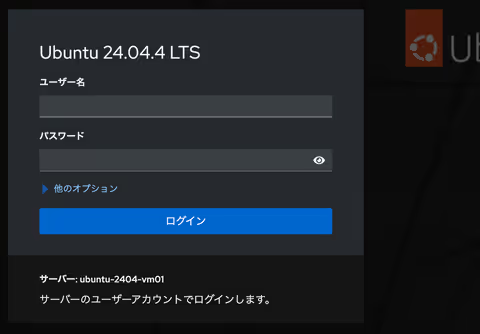
ログイン画面では、Ubuntuのユーザー名(sudo権限を持つユーザー) とパスワードを入力します。
画面イメージ
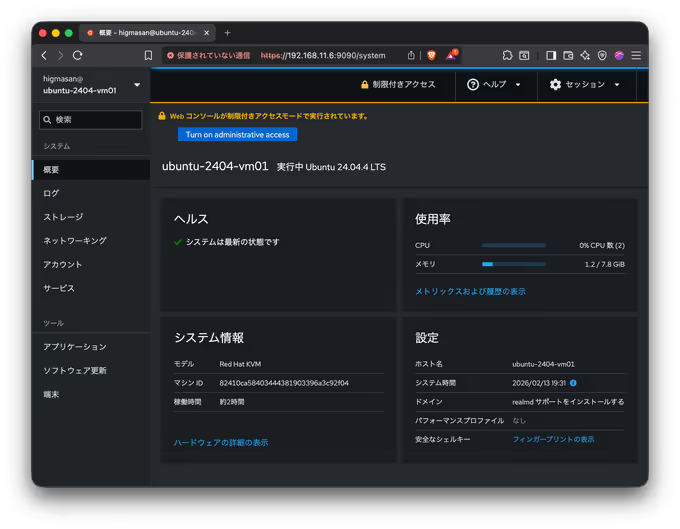
Ubuntu版のCockpitは、左上のロゴが「Ubuntu」になっており、ブランドカラーであるオレンジ色が基調のデザインになっています。このあたり、ディストリビューションごとの色がちゃんと出るのが面白いところです。
【重要】Ubuntuならではの注意点:ネットワーク管理
ここが本記事で一番お伝えしたい 「ハマりポイント」 です。
Cockpitのメニューには「ネットワーク」という項目がありますが、Ubuntu Serverの場合、ここを開いても 「管理対象外」 と表示されたり、IPアドレスの変更ができなかったりすることがあります。
対処法:ネットワーク設定もCockpitで行いたい場合
IP固定化などをCockpit上で行いたい場合は、NetplanのバックエンドをNetworkManagerに切り替える必要があります。 (※SSH接続で行う場合、設定をミスすると接続できなくなるため、慎重に行ってください)
network-managerパッケージをインストールsudo apt install network-manager- Netplanの設定ファイルを編集(例:
/etc/netplan/00-installer-config.yaml)network: version: 2 renderer: NetworkManager # ← ここを追記または変更 # ethernets: ... (既存の設定はコメントアウトするか削除推奨だが要注意) - 設定を適用
sudo netplan apply
これでCockpitの「ネットワーク」タブから、IPアドレスの変更やブリッジの作成がGUIで行えるようになります。 「そこまでは不要、IPはルーターのDHCP固定でいい」という方は、この設定変更は不要です。
インストールしておくと便利な追加プラグイン
Ubuntuでサーバーを組むなら、以下のプラグインも追加しておくと幸せになれます。
1. cockpit-navigator(ファイルマネージャー)
Cockpit標準ではファイル操作機能がありません。「45Drives」というサードパーティが公開しているファイルマネージャープラグインが非常に優秀です。ブラウザだけでファイルのアップロード/ダウンロード/編集が可能になります。
2. cockpit-podman
Ubuntu 24.04ではDockerも人気ですが、Red Hat系ツールであるPodmanもリポジトリから簡単に利用できます。
sudo apt install cockpit-podman podmanこれを入れると、コンテナのログ確認や再起動がスマホからでも出来るようになります。
まとめ
Ubuntu 24.04 LTSにCockpitを導入することで、以下のメリットが得られました。
- アップデート管理が楽:
apt upgradeの有無がGUIで通知され、ボタン一つで更新・再起動が可能。 - ログ調査の時短:
journalctlコマンドを打たなくても、フィルタリング機能付きのログビューアでエラー原因を特定しやすい。 - ストレージ状況の可視化: LVMやディスク使用量がグラフで見える。
特に「普段はMacやWindowsを使っていて、たまにUbuntuサーバーをいじる」という方には、コマンド操作を思い出さなくて済むので強くおすすめします。
よくある質問(FAQ)
Q. rootユーザーでログインできません
A. Ubuntuではデフォルトでrootアカウントが無効化(パスワードロック)されています。 インストール時に作成した一般ユーザー(sudoグループ所属)でログインし、管理操作を行う際に「管理者権限を行使する」ボタンをクリックする運用が推奨されています。
Q. 公開鍵認証のみにしているSSHサーバーでもログインできますか?
A. Cockpitのログイン自体はLinuxのPAM認証を使用するため、SSHの設定(sshd_config)でパスワード認証を無効化していても、CockpitのWeb画面からはパスワードでログイン可能です。 セキュリティを高める場合は、Cockpit自体をVPN経由でのみアクセス可能にするなどの対策を推奨します。
次のステップ
- 仮想マシンを作成する
CockpitでKVM仮想マシンを作成する手順【初心者向け】
higmasan.com
- ネットワークをブリッジ接続にする
【Cockpit】仮想マシンをLANに参加させる:ブリッジ接続の設定手順 (KVM)
higmasan.com
関連記事
Ubuntu 24.04 LTSにDockerをインストールする手順(公式apt・Compose対応)
higmasan.com
Ubuntu 24.04 LTSでSSHサーバー構築&鍵認証を設定する方法
higmasan.com
AlmaLinux 10にWebコンソール「Cockpit」をインストール・設定する方法
higmasan.com