UTMをMacにインストールする方法【Apple Silicon対応】

この記事では、macOS向け仮想化ソフトUTMのインストール方法を解説します。 公式サイト、App Store、Homebrew、GitHubの4つの入手方法を紹介します。
UTMの入手方法一覧
UTMは以下の4つの方法で入手できます。
| 入手方法 | 価格 | アップデート | おすすめの人 |
|---|---|---|---|
| 公式サイト | 無料 | 手動 | 一般ユーザー |
| App Store | 有料(約1,500円) | 自動 | 開発者を支援したい人 |
| Homebrew | 無料 | brew upgradeで更新 | 開発者、CLIに慣れている人 |
| GitHub | 無料 | 手動 | 最新版・ベータ版を試したい人 |
どれを選べばいい?
- 初心者・一般ユーザー → 公式サイトが最も簡単
- 自動アップデートが欲しい → App Store
- 開発者・エンジニア → Homebrewで他ツールと一括管理
- 最新機能を試したい → GitHubでベータ版を入手
検証環境
本記事の作業手順は、以下の環境にて検証を行いました。
| マシン | UTMバージョン | 入手方法 |
|---|---|---|
| Mac mini M4 Pro(macOS Tahoe 26.2) | 4.7.4 | Homebrew |
方法1: 公式サイトからのインストール
最も一般的な方法です。
ダウンロード
https://mac.getutm.app/
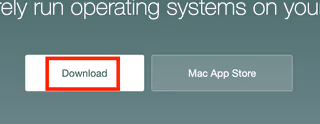
higmasan.com「Download」ボタンをクリックしてDMGファイルをダウンロードします。
インストール手順
- ダウンロードした
UTM.dmgを開く - UTMアイコンをApplicationsフォルダにドラッグ
- Applicationsフォルダから起動
初回起動時の確認
初回起動時に「“UTM”はインターネットからダウンロードされたアプリケーションです」という警告が表示されます。
「開く」をクリックして許可します。
方法2: App Storeからのインストール
自動アップデートを利用したい場合はApp Store版がおすすめです。
インストール手順
- App Storeを開く
- 「UTM」で検索
- 「入手」(または価格ボタン)をクリック
方法3: Homebrewからのインストール
ターミナル操作に慣れている方は、Homebrewを使うと便利です。
前提条件
Homebrewがインストールされている必要があります。
# Homebrewがインストールされているか確認
brew --version
Homebrewがない場合は、以下のコマンドでインストールします。
/bin/bash -c "$(curl -fsSL https://raw.githubusercontent.com/Homebrew/install/HEAD/install.sh)"インストール手順
以下のコマンドでUTMをインストールします。
brew install --cask utmアップデート方法
Homebrewでインストールした場合、以下のコマンドで更新できます。
brew upgrade --cask utmアンインストール方法
brew uninstall --cask utm方法4: GitHubからのインストール
最新版やベータ版を試したい場合は、GitHubから直接ダウンロードできます。
ダウンロード
https://github.com/utmapp/UTM/releases
higmasan.com「Releases」ページから、以下のファイルをダウンロードします。
- 安定版:
UTM.dmg(最新のリリース版) - ベータ版: Pre-releaseタグが付いたバージョン
インストール手順
公式サイトと同様に、DMGファイルを開いてApplicationsフォルダにドラッグします。
システム要件
| 項目 | 要件 |
|---|---|
| macOS | 11.0(Big Sur)以降 |
| Mac | Apple Silicon または Intel |
| ストレージ | UTM本体: 約200MB、VM用に追加で必要 |
インストール確認
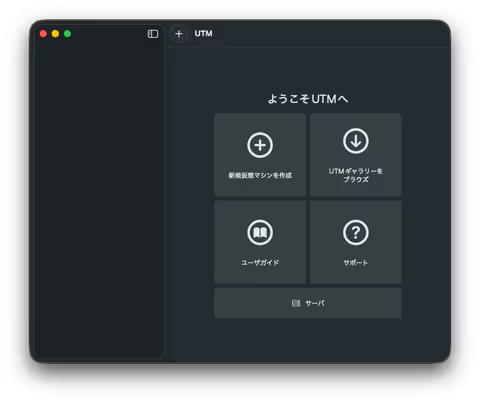
UTMを起動し、メインウィンドウが表示されれば成功です。
バージョンの確認
メニューバーの「UTM」→「UTMについて」でバージョンを確認できます。
トラブルシューティング
「開発元が未確認」と表示される
対処法:
- 「システム設定」→「プライバシーとセキュリティ」を開く
- 「このまま開く」をクリック
Homebrewでインストールできない
対処法:
# Homebrewを最新に更新
brew update

# 再度インストール
brew install --cask utm
起動しない・クラッシュする
対処法:
- macOSを最新バージョンにアップデート
- UTMを再インストール
- GitHubから最新版をダウンロード
次のステップ
UTMのインストールが完了したら、仮想マシンを作成しましょう。
UTMでLinux仮想マシンを作成する方法【共通手順】
higmasan.com
OSごとのインストール手順
AlmaLinux 10をUTMにインストールする【M1/M2/M3/M4 Mac対応】
higmasan.com
Ubuntu Server 24.04をインストールする手順
higmasan.com
まとめ
| 入手方法 | コマンド/手順 |
|---|---|
| 公式サイト | DMGをダウンロードしてインストール |
| App Store | 「UTM」で検索して入手 |
| Homebrew | brew install --cask utm |
| GitHub | Releasesページからダウンロード |
関連記事
UTMとは?Apple Silicon MacでLinuxを動かす仮想化ソフト
higmasan.com
UTMでLinux仮想マシンを作成する方法【共通手順】
higmasan.com