UTMでLinux仮想マシンを作成する方法【共通手順】

この記事では、UTMでLinux仮想マシンを作成する共通手順を解説します。
前提条件
- UTMがインストール済み
- LinuxのISOイメージをダウンロード済み
UTMをMacにインストールする方法【Apple Silicon対応】
higmasan.com
仮想マシンの作成手順
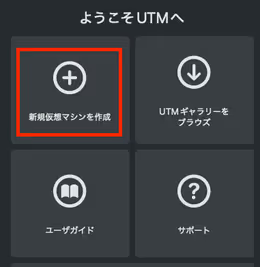
新規仮想マシンの作成
UTMを起動し、「+」ボタンをクリックします。
仮想化方式の選択
ARM版(aarch64)の仮想マシンを作るので仮想化を選択します。
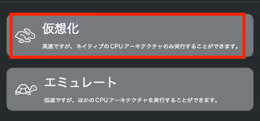
仮想化とエミュレーションの違いを下記表にまとめています。
| 方式 | 説明 | 選択基準 |
|---|---|---|
| 仮想化 | ネイティブ実行 | ARM版ISOを使う場合(推奨) |
| エミュレーション | x86をシミュレート | x86版ISOを使う場合 |
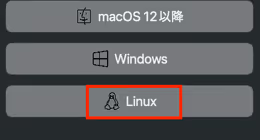
OSの種類を選択
「Linux」を選択します。
ISOイメージの選択
「起動ISOイメージ」で、ダウンロードしたISOファイルを選択します。
リソース設定
用途に応じて設定します。
| 項目 | 最小値 | 推奨値 | 説明 |
|---|---|---|---|
| メモリ | 1024 MB | 4096 MB | 用途に応じて調整 |
| CPU | 1コア | 2コア以上 | ホストの半分以下を推奨 |
| ストレージ | 10 GB | 50 GB | 用途に応じて調整 |
仮想マシン名の設定
わかりやすい名前を設定します。
例:AlmaLinux-10.1、Ubuntu-24.04
作成後の設定変更
仮想マシン作成後でも、設定を変更できます。
- 仮想マシンを選択
- 右クリック → 「編集」
- 各項目を変更
トラブルシューティング
画面が真っ黒のまま
対処法:
- 数分待つ(ブート処理中の可能性)
- ディスプレイ設定を「virtio-gpu-pci」に変更
動作が遅い
対処法:
- ARM版ISOを使用しているか確認
- 「仮想化」モードを選択しているか確認
- メモリ割り当てを増やす
ISOが選択できない
対処法:
- ISOファイルが破損していないか確認
- 別の場所にISOを移動して再選択
次のステップ:OSのインストール
仮想マシンを作成したら、各OSのインストール手順に進んでください。
| OS | インストール手順 |
|---|---|
| AlmaLinux 10 | インストール手順 |
| Ubuntu 24.04 | インストール手順 |