cockpit-machinesをインストールする | AlmaLinux 10対応

この記事ではAlmaLinux 10にcockpit-machinesをインストールする方法を解説します。 Cockpit上でのGUIインストールとコマンドラインでのインストール、両方の手順を紹介します。
cockpit-machinesとは
cockpit-machinesは、Cockpit Web UIに仮想マシン管理機能を追加するプラグインです。
このパッケージをインストールすることで、Webブラウザから以下の操作が可能になります。
| 機能 | 説明 |
|---|---|
| VMの作成 | ISOイメージからの新規仮想マシン作成 |
| VMの起動・停止 | 電源操作をGUIで実行 |
| コンソール接続 | ブラウザ上でVMの画面を表示 |
| リソース変更 | CPU・メモリ・ディスクの追加・変更 |
| スナップショット | VMの状態を保存・復元 |
検証環境
本記事の作業手順は、以下の環境にて検証を行いました。
| OS | アーキテクチャ | 稼働環境 |
|---|---|---|
| AlmaLinux 10.1 | x86_64 | 物理サーバー |
前提条件
cockpit-machinesを使用するには、以下が必要です。
- Cockpitがインストール済みであること
AlmaLinux 10にWebコンソール「Cockpit」をインストール・設定する方法
higmasan.com - libvirtがインストール・起動済みであること
AlmaLinux 10にlibvirtをインストールしてKVM仮想化環境を構築する
higmasan.com


cockpit-machinesのインストール
cockpit-machinesのインストールには2つの方法があります。
方法1: Cockpit Web UIからインストールする
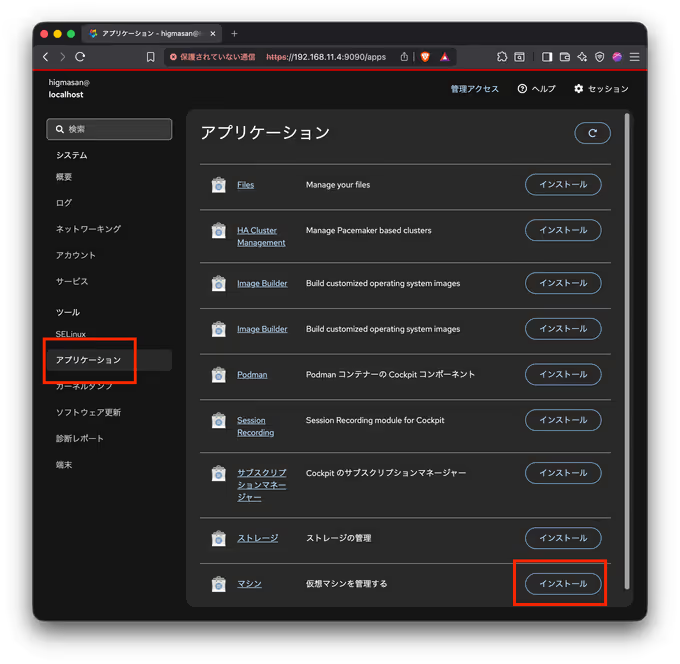
GUIでインストールしたい場合は、以下の手順で行います。
- Cockpitにログインする
- 左のメニューバーから「アプリケーション」を選択する
- アプリケーション一覧から「マシン」を探す
- 「インストール」をクリックする
方法2: コマンドラインからインストールする
ターミナルから直接インストールする場合は、dnfコマンドを使用します。
sudo dnf install cockpit-machinesインストールが完了すると、Cockpitの左メニューに「仮想マシン」が追加されます。
インストール後の確認
インストールが正常に完了したか確認しましょう。
パッケージの確認
rpm -q cockpit-machines以下のようにバージョンが表示されれば成功です。
cockpit-machines-320-1.el10.noarchCockpit上での確認
Cockpitにアクセスし、左メニューに「仮想マシン」が表示されていることを確認します。
よくある質問(FAQ)
Q. cockpit-machinesとvirt-managerの違いは?
| 項目 | cockpit-machines | virt-manager |
|---|---|---|
| インターフェース | Webブラウザ | デスクトップアプリ |
| リモートアクセス | 容易(HTTPS) | SSH転送が必要 |
| 機能の豊富さ | 基本的な操作 | 詳細な設定が可能 |
| 推奨環境 | サーバー(CUI環境) | デスクトップ環境 |
Q. cockpit-machinesをアンインストールするには?
sudo dnf remove cockpit-machinesトラブルシューティング
VMの作成時にエラーが発生する
SELinuxが原因の場合があります。以下のコマンドでログを確認してください。
sudo ausearch -m avc -ts recent次のステップ
cockpit-machinesのインストールが完了したら、実際に仮想マシンを作成してみましょう。
CockpitでKVM仮想マシンを作成する手順【初心者向け】
higmasan.com
まとめ
この記事では、AlmaLinux 10にcockpit-machinesをインストールする方法を解説しました。
| 手順 | 方法 |
|---|---|
| GUIでインストール | Cockpit → アプリケーション → マシン |
| CLIでインストール | sudo dnf install cockpit-machines |
| 確認 | 左メニューに「仮想マシン」が表示される |
関連記事
AlmaLinux 10にWebコンソール「Cockpit」をインストール・設定する方法
higmasan.comAlmaLinux 10にlibvirtをインストールしてKVM仮想化環境を構築する
higmasan.comCockpitでKVM仮想マシンを作成する手順【初心者向け】
higmasan.com