Ubuntu 24.04を日本語環境にする手順【日本語化・ロケール・Mozc】
この記事では、Ubuntu Server 24.04 LTS にGUI環境を導入した後、システムを日本語化し、日本語入力(Mozc)を可能にする手順を解説します。
はじめに
Server版からGUI環境を構築した場合、Desktop版のインストーラーとは異なり、自動では日本語環境がセットアップされません。 そのため、フォントの導入、ロケール変更、IME(Mozc)のインストールを手動で行う必要があります。
検証環境
| 環境 | 詳細 |
|---|---|
| Host | Mac mini M4 Pro (macOS Tahoe) |
| Guest | Ubuntu 24.04 LTS (Server + GNOME) |
設定手順
以下のステップで、英語環境から完全な日本語環境へと移行します。
パッケージリストの更新
まずはシステムを最新の状態にします。
sudo apt update && sudo apt upgrade -y日本語フォントと言語パックの導入
文字化け(豆腐)を防ぐためのフォントと、システムメニューを日本語化する言語パックをインストールします。
sudo apt install -y language-pack-ja language-pack-gnome-ja fonts-noto-cjk日本語入力システム(Mozc)の導入
Google日本語入力のオープンソース版である「Mozc」を、IBus経由で利用できるようにします。
sudo apt install -y ibus-mozcロケールの変更
現在の設定を確認し、
ja_JP.UTF-8に変更します。# 現在の設定を確認 (通常は C.UTF-8 等) localectl status # ロケールを日本語に変更 sudo localectl set-locale LANG=ja_JP.UTF-8タイムゾーンの変更
サーバー版はデフォルトでUTC(協定世界時)になっていることが多いため、日本時間(JST)に変更します。
# タイムゾーンを東京に変更
sudo timedatectl set-timezone Asia/Tokyo
確認コマンド:
timedatectl status | grep "Time zone" # Time zone: Asia/Tokyo (JST, +0900) となっていればOK再起動
設定をシステム全体に反映させるため、一度再起動します。
sudo rebootGUIでの入力ソース追加
再起動後、画面の文字が日本語になっていることを確認し、最後にIMEの設定を行います。
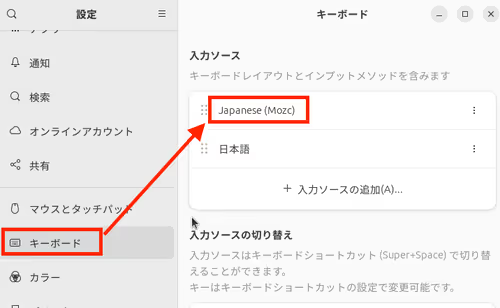
- デスクトップの 「設定」 アプリを開きます。
- 左メニューの 「キーボード」 をクリックします。
- 入力ソースの 「+(追加)」 ボタンを押します。
- 「日本語」 → 「日本語 (Mozc)」 を選択し、「追加」をクリックします。
動作確認
テキストエディタなどを開き、以下のショートカットで日本語入力ができるか確認してください。
- 半角/全角 キー
- Super (Command/Windows) + Space
まとめ
これでUbuntu Server 24.04の日本語化は完了です。 軽量なServer版ベースでも、Desktop版と遜色ない日本語環境が手に入りました。